3.6 Control de Presencia

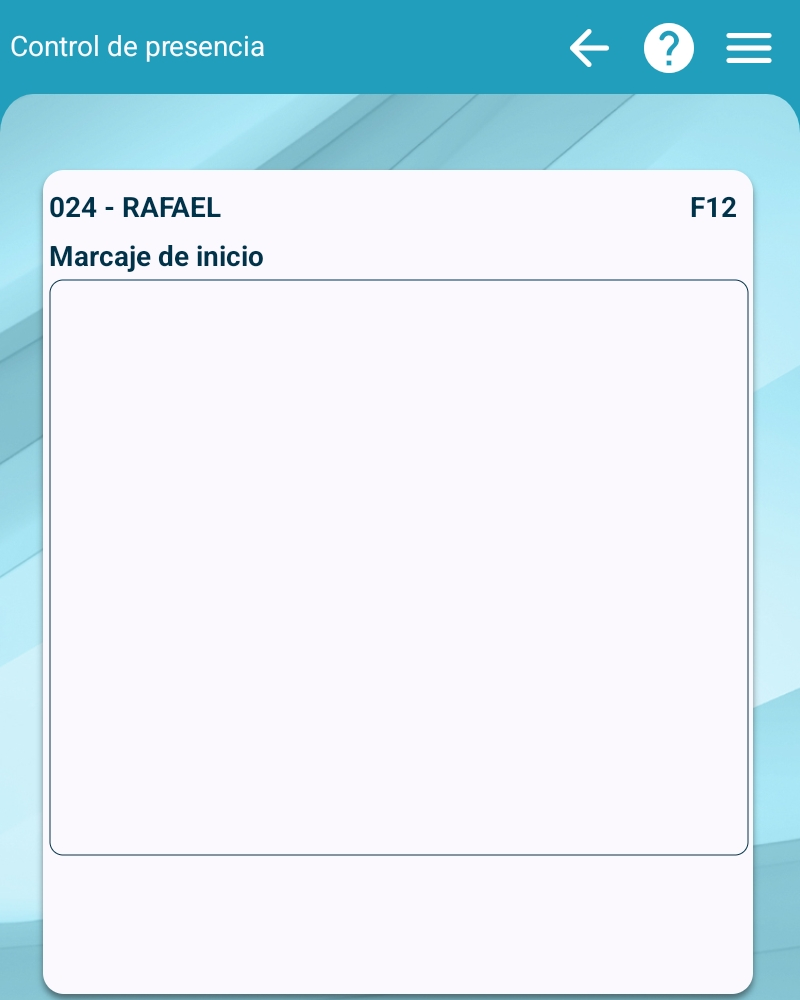
Podrían haber configuraciones y terminales que no muestren el listado de posibles fichajes, con lo que no será posible realizar el fichaje
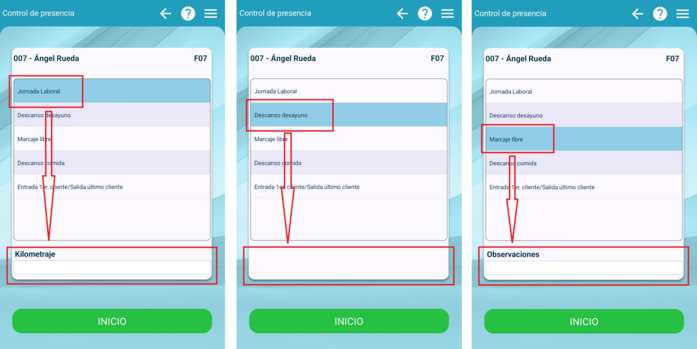
Fichajes con campo de información
Algunos marcajes podrian no tener activado el campo adicional para añadir información
Realización del Fichaje
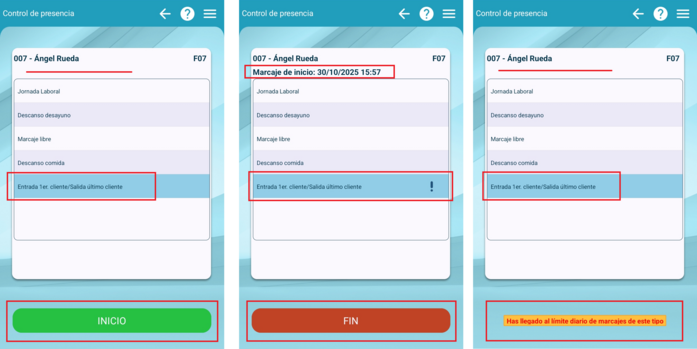
En algunas ocasiones se pedirá acceso a la Ubicación
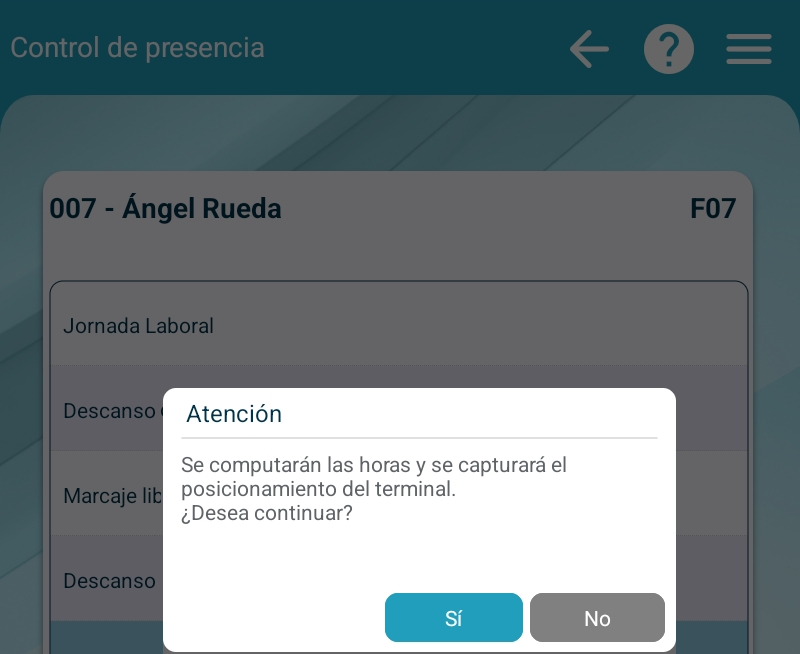
Menú de Fiches
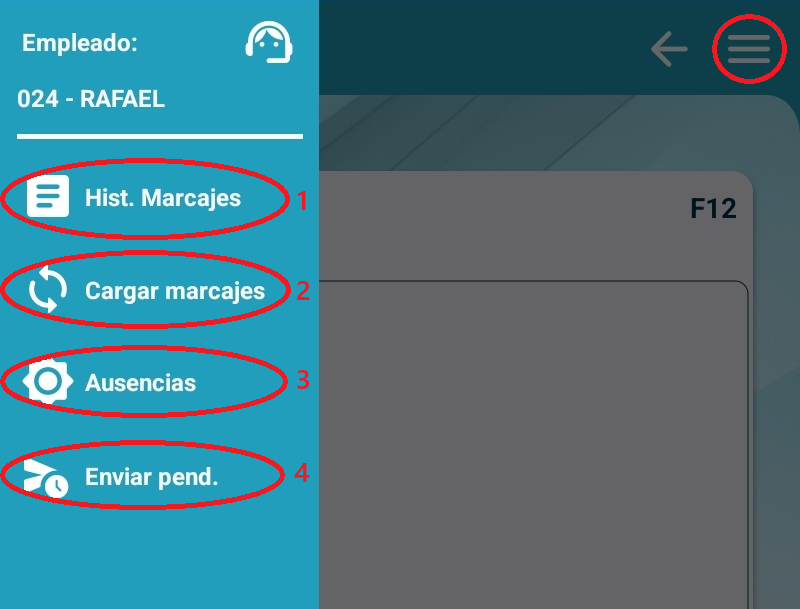
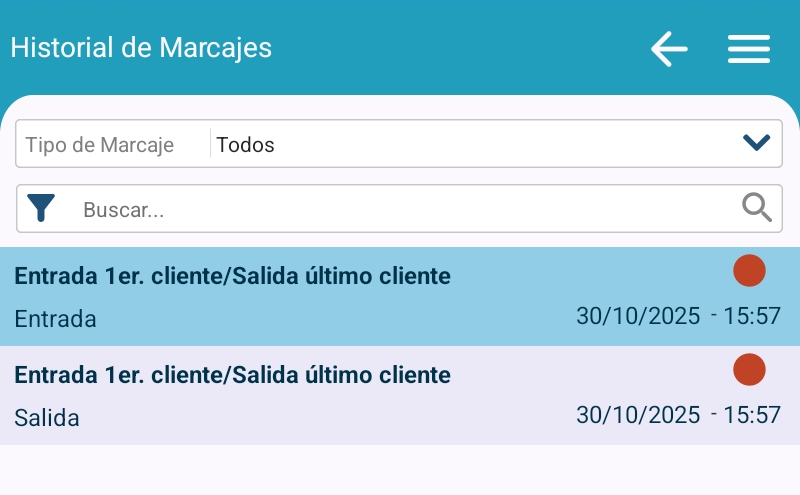
1. Historial Marcajes
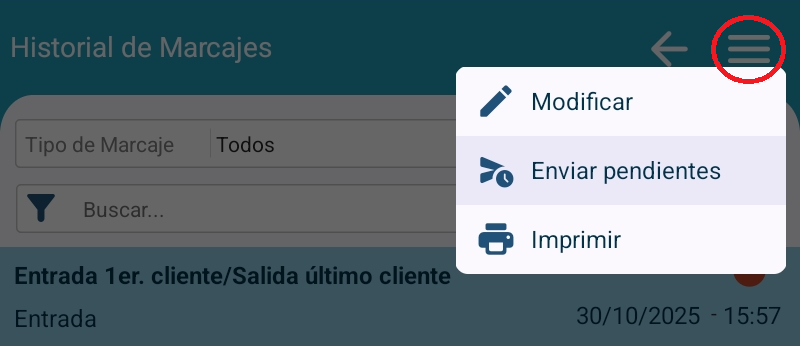
Teniendo seleccionado un marcaje, se pueden realizar las siguientes acciones:
-
Modificar
-
Enviar pendientes - marcajas con el circulo en rojo

-
Imprimir
Hay diferentes tipos de Marcajes
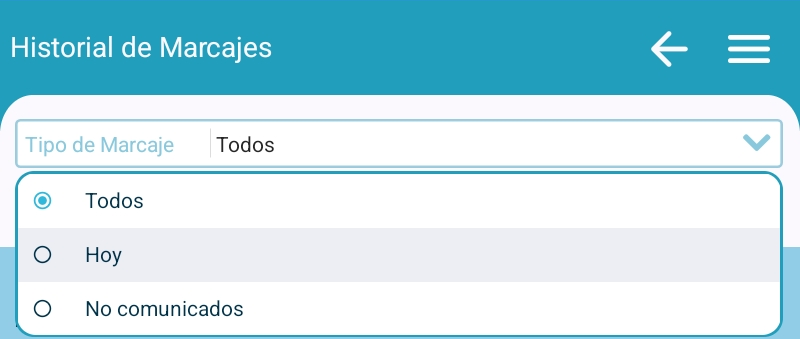
-
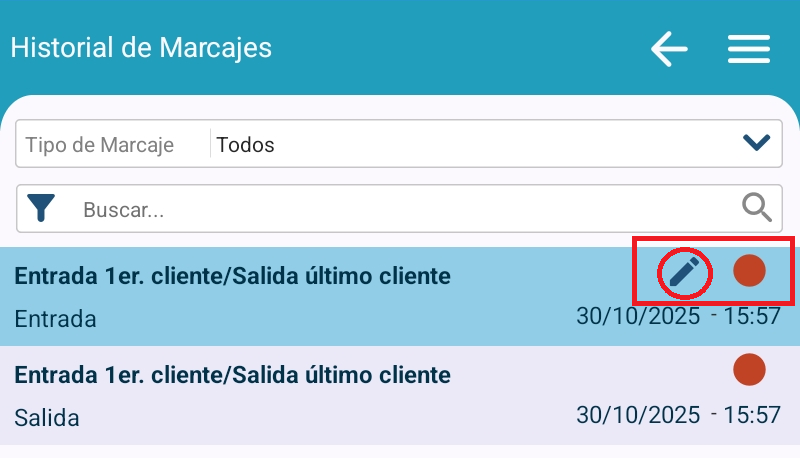
Aparecerá un icono de lapicero
 a su lado indicando que ha sido modificado
 -
El círuclo rojo indica que el Marcaje no ha sido comunicado/enviado
 Edición de Marcaje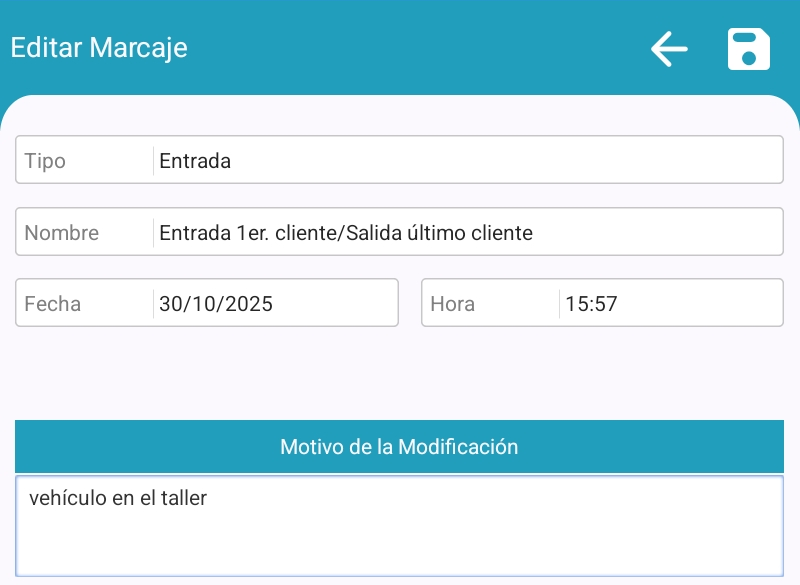
2. Cargar marcajes
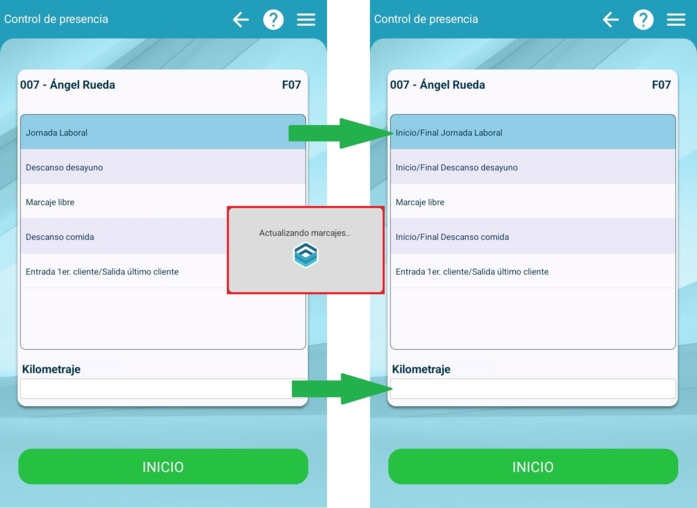
Se recarga la tabla de Marcajes, haciendo que el listado de Posibles Marcajes se actualice en caso de haberse modificado en el programa de la empresa Rutas Win
3. Ausencias
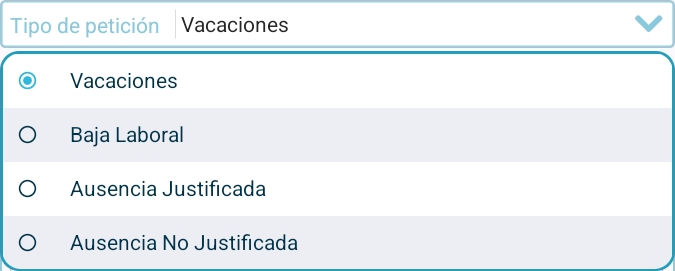
Tipos de Peticiones
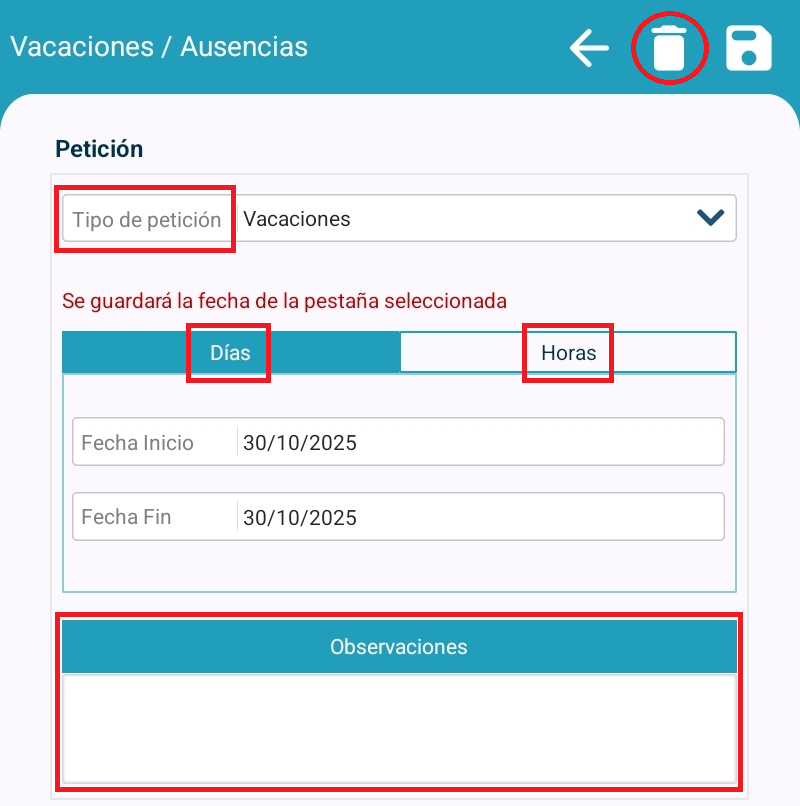
Edición de una Ausencia
-
Se pueden modificar todos los campos
-
Se puede eliminar la ausencia
 Ausencia por Días o por Horas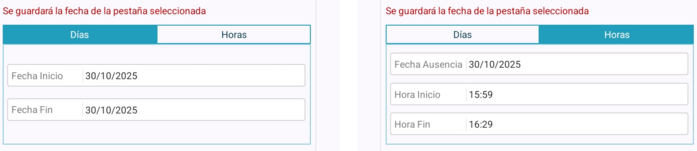
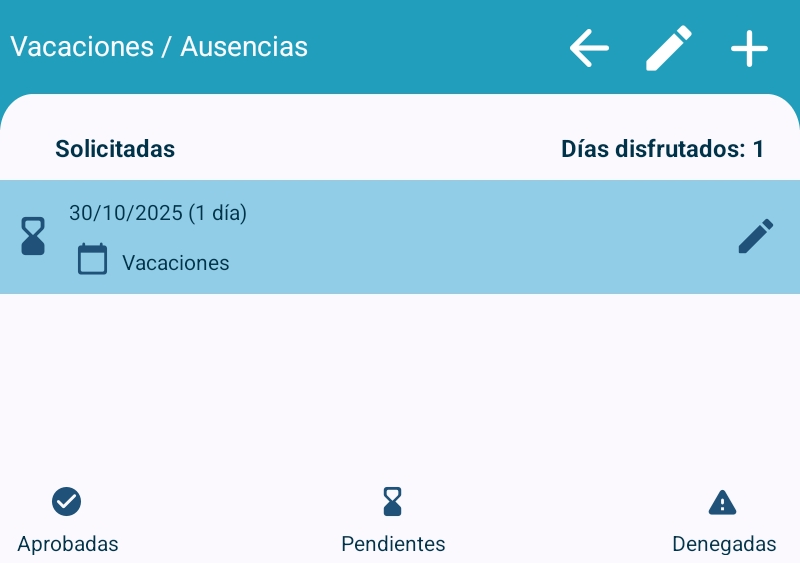
Listado de Ausencias
-
Se puede añadir ausencias, y si existe alguna, modificarla
-
Al lado de cada auséncia aparece un icono, cuya descripción se encuentra en la zona inferior de la pantalla
-
Aprobada
-
Pendiente
-
Denegada
-
Cada ausencia se puede editar desde el botón del menú superior o desde el botón del lapicero de la misma
4. Enviar Pendientes
-
Se enviarán los Marcajes que no han sido comunicados todavia, indicados en el Historial con un circulo rojo
-
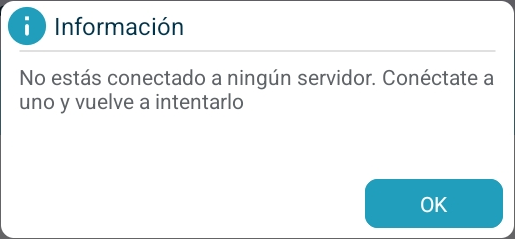
Hay que estar conectado a un Servidor
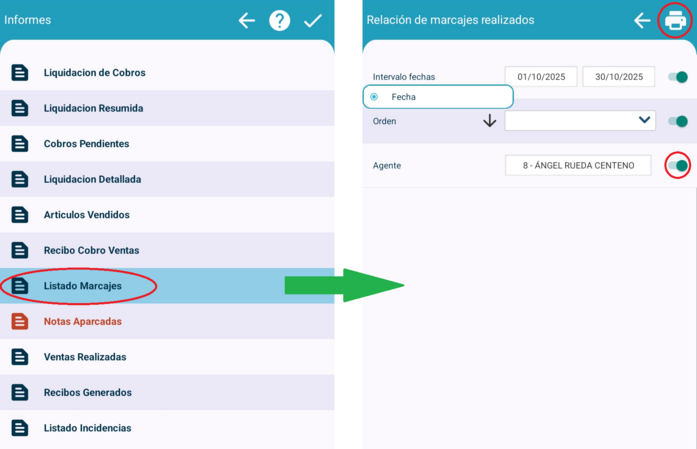
 Se pueden revisar los Marcajes desde Ventas->Informes->Listado Marcajes
 -
Cuando el Intérfalo de Fechas es muy amplio, el proceso puede tardar un poco más