4. Finalizar Nota

Dependiendo de los datos, la vista podría ligeramente variar, ya sea seleccionar el repartidor y la fecha, o que hayan 1 método de pago y se pueda fraccionar, o que hayan 2 métodos de pago.
Venta/Preventa

Reparto

Menu Superior
 |
Botón para volver a la Pantalla anterior, ya se a la Venta por Nota o a la Venta por Catálogo, teniendo en cuenta que hay varias maneras de vender según cada cliente para su comodidad.
|
 |
Finalizar la Nota
Lo normal es que no se permita finalizar, sin haber imprimido primero, pero en algunos casos sí que se permite finalizar sin haber impreso, ya que esto depende de la configuración.
En este momento, al finalizar la Nota, finalizará el proceso de venta y la nota habrá sido generada, y la aplicación volverá a la vista inicial para poder continuar con el trabajo.
|
 |
|
 |
Previsualización de la nota para imprimirla a posteriori
 |
 |
Más Opciones
|


 Más Opciones




Se envía un resumen de la nota al correo al correo por defecto de la empresa, y no del correo que aparece abajo visible
Zona inferior dinámica
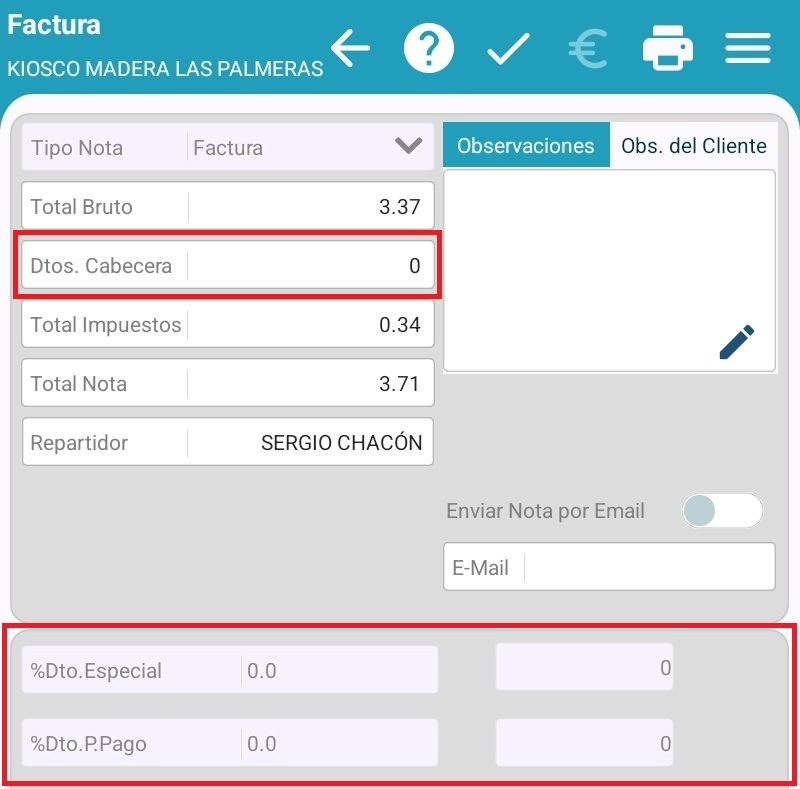
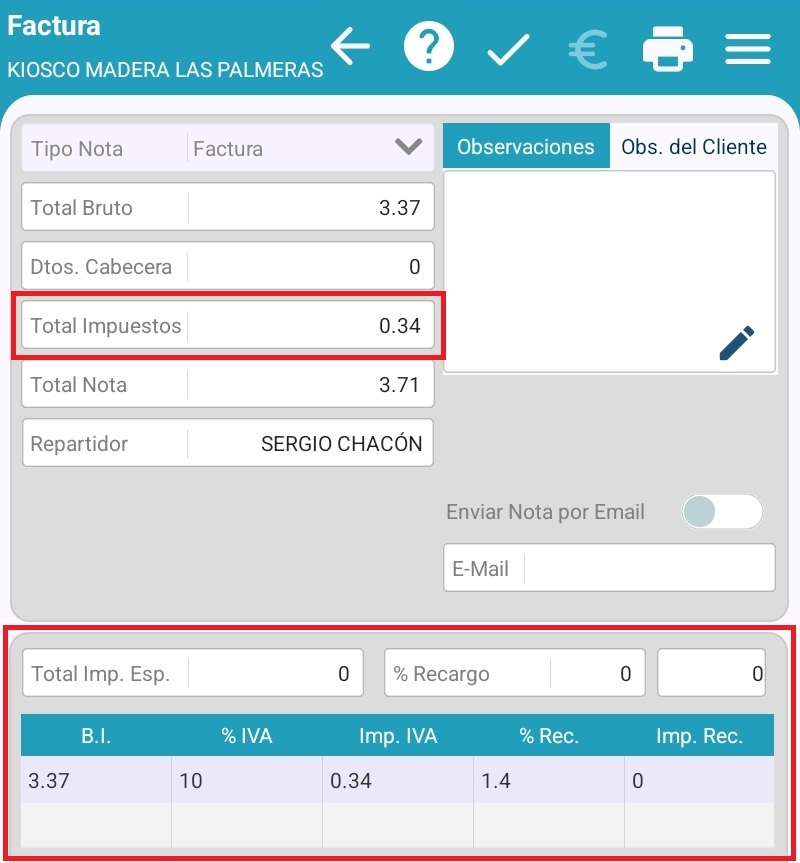
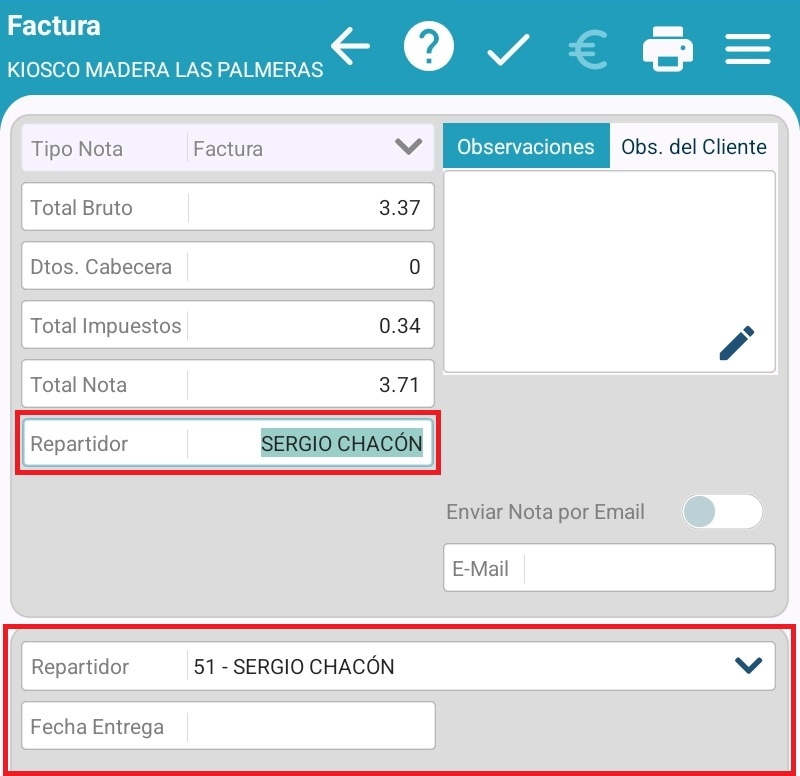
Cuando se clica sobre alguno de los campos de la zona superior, la zona inferior cambiará para mostrar más información sobre ese campo
Dtos. Cabecera
Total Impuestos
Total Nota
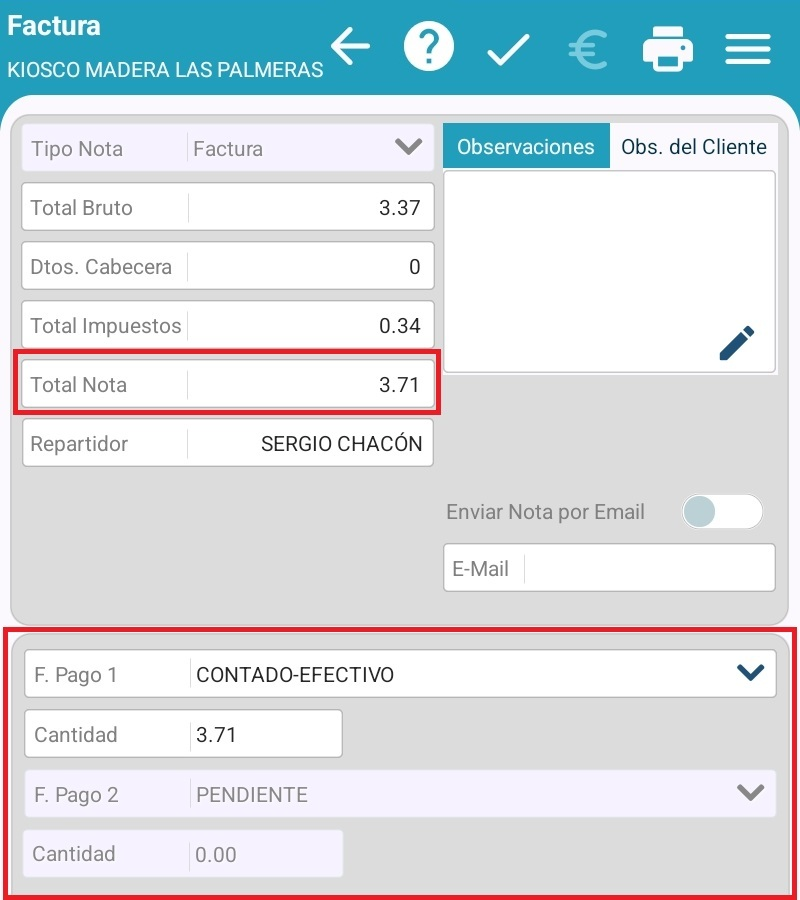
Repartidor
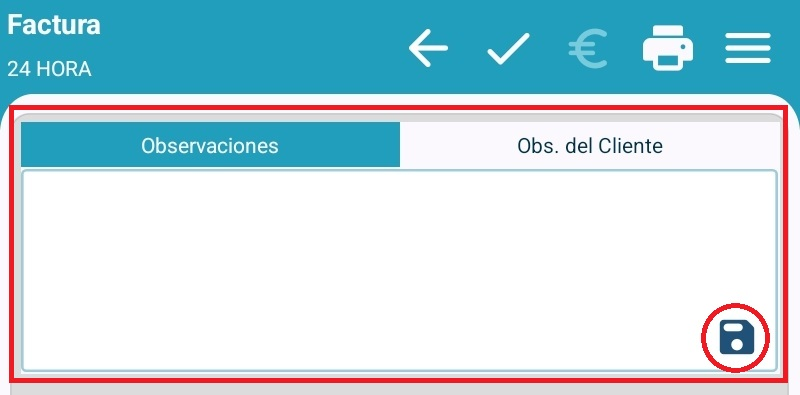
Sección de Comentarios para la Nota
-
Observaciones
-
Observaciones del Cliente (oculto/bloqueado temporalmente)
En el reparto, al operario le aparecerá lo que se haya apuntado en la nota
 Editar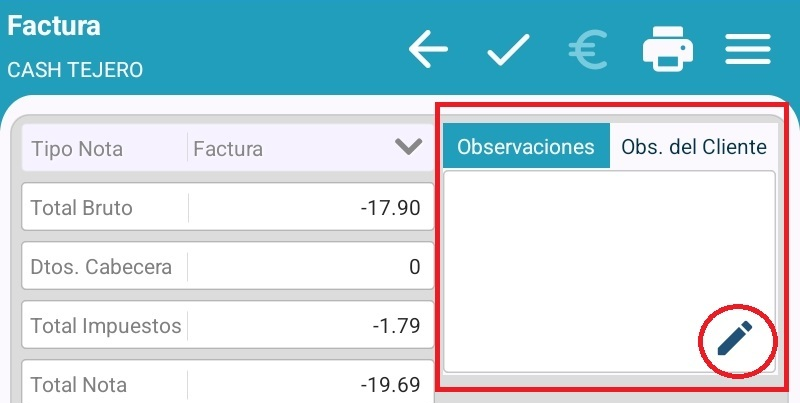
 Guardar