Venta por Catálogo

Catálogo por Clientes
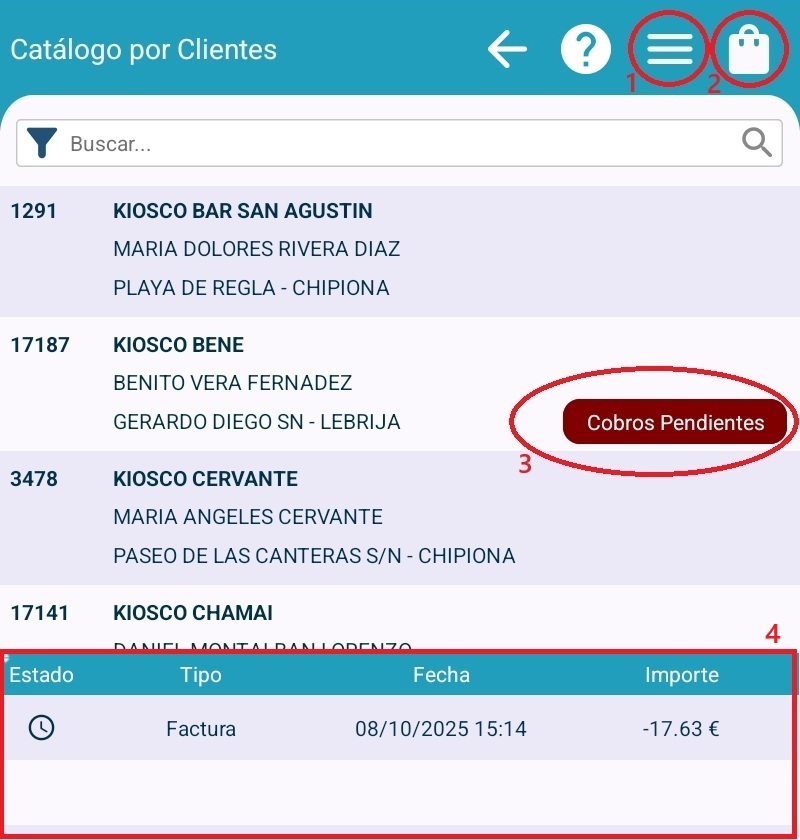
1. Menu



Enviar Catálogo: Visible para todos, y solamente configurable para 1 Cliente

2. Visitar
Lleva a la Venta por Catálogo 
3. Cobros Pendientes
Se ve la etiqueta que marca la existencia de cobros pendientes, y se puede acceder desde esta etiqueta si se desea realizar el Cobro cl Cliente
4. Notas aparcadas
Se muestran las notas aparcadas con su información de cabecera
Venta por Catálogo
Stock
-
En Funcion Terminal de tipo Preventa, se opera sobre el Stock del Almacen.
-
En Función Terminal de tipo Autoventa, se opera sobre el Stock del Camión, ya que anteriormente se ha hecho una Carga o Descarga, y el operario puede vender en ese mismo momento algun producto que lleve consigo.
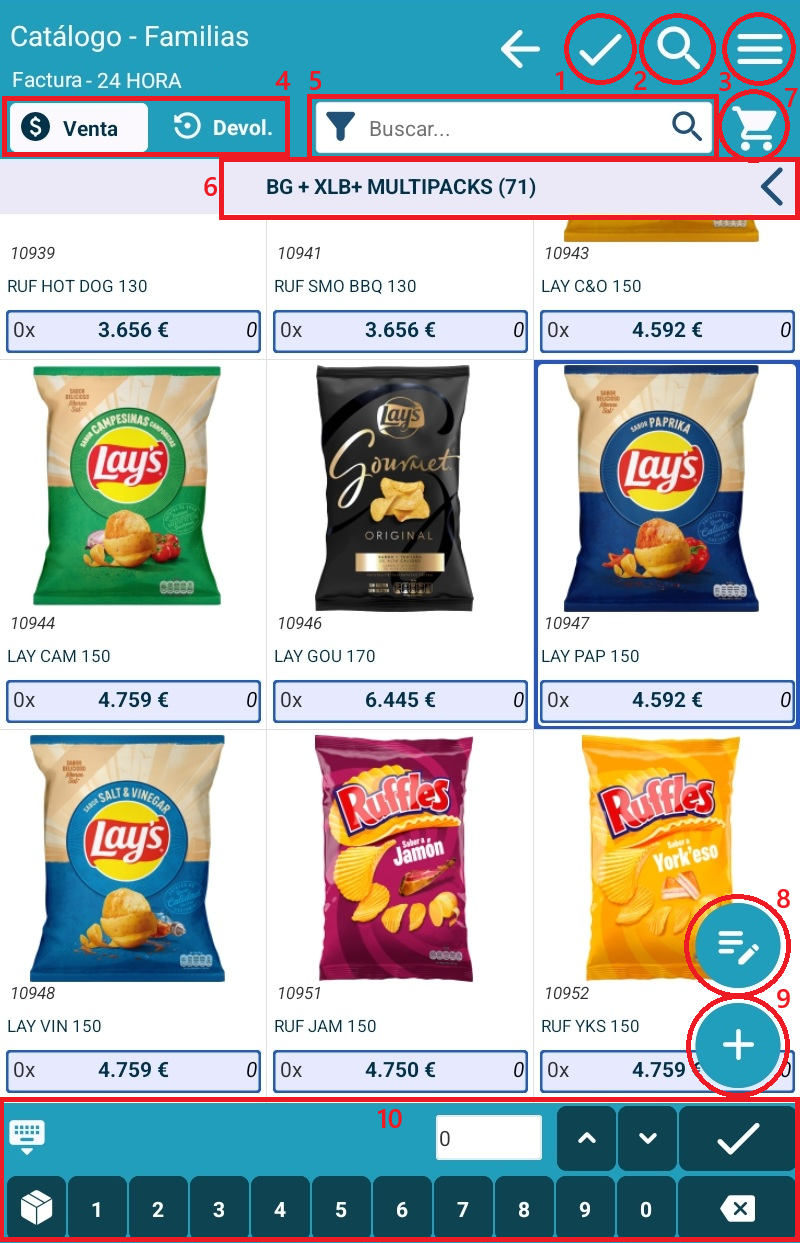
1. Ver Cabecera para Finalizar
Explicado en la Sección de Finalizar Nota
2. Buscador de Artículos
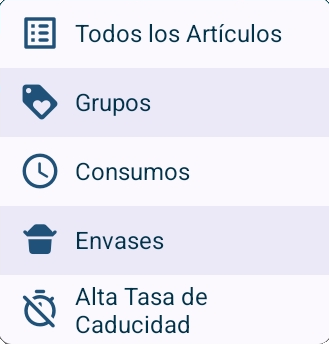
3. Menu
Explicado en la Sección de Menú del Catálogo
4. Cambiar el Tipo de Venta
Existen opciones Venta/Devolución
-
En el caso de Devolución, en el Teclado Inferior se verán las opciones de elegir el Tipo de Línea
5. Buscador
Filtra entre los artículos mostrados en ese momento
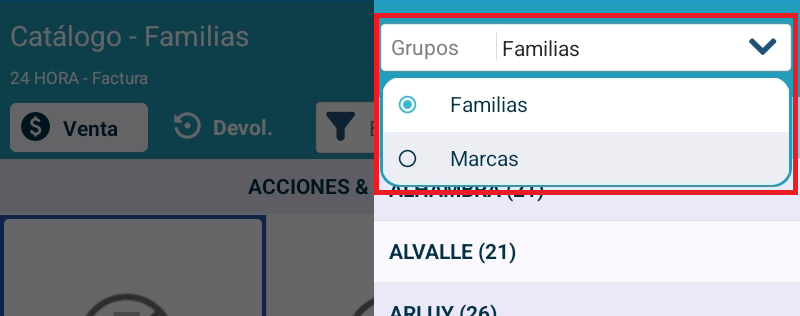
6. Grupos por:
-
Familias
-
Marcas
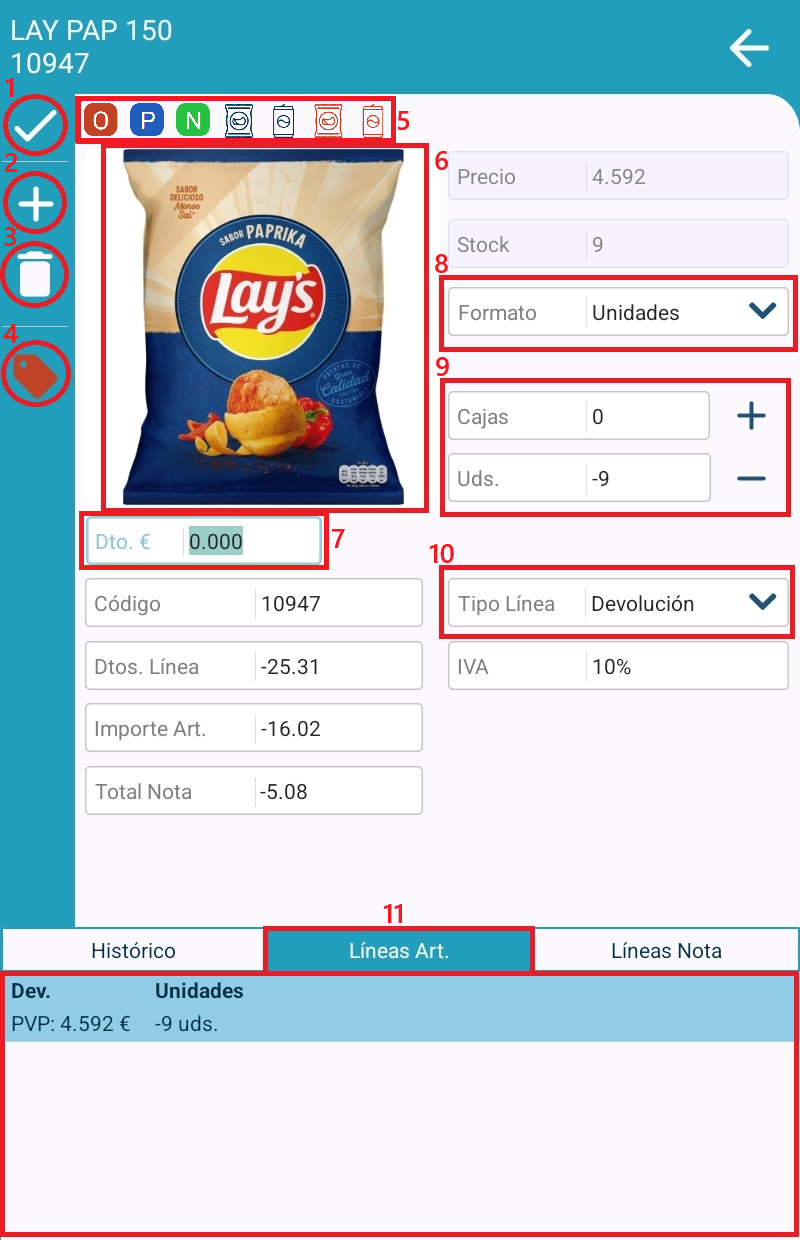
La funcionalidad de esta ventana emergente, llevará a la ventana de la Venta de Artículo, donde se puede:
-
Ir directamente a Finalizar donde se muestran los datos de Cabecera de la Nota
-
Añadir otra línea del mismo artículo
-
Eliminar la línea del articulo seleccionada en el listado del número indicativo 10
-
Aplicar descuento del Clúster
-
Iconos de Oportunidad/
-
Ver la imágen del producto
-
Cambiar el Descuento
-
Cambiar el formato entre Cajas y Unidades
-
Cambiar los valores de las Cajas y las Unidades. Además de poder hacerlo con los botones
-
Cambiar el Tipo de Línea. Para una Venta Positiva, estará oculto. Para una Venta Negativa, se puede seleccionar Devolución, Dañado o Caducado
-
Elegir la línea de venta, donde en la misma vista se cargarán sus datos, por si se quisiera realizar alguna operación sobre la línea
8. Líneas de Nota
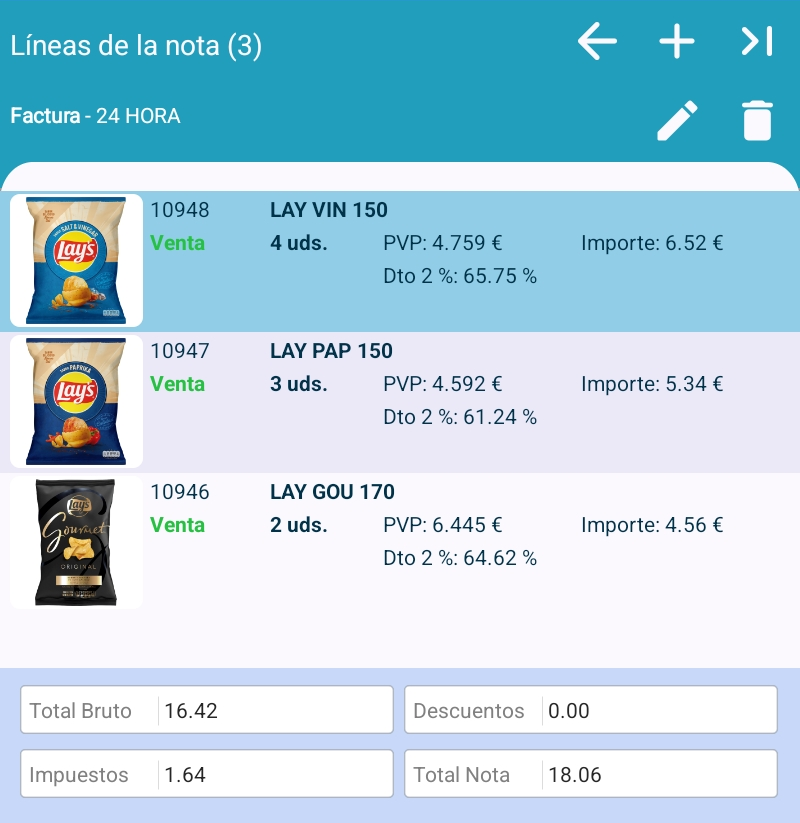
Se puede:
-
Desplazarse a la última línea
-
Desplazarse a la primera línea
-
Editar la Línea del artículo
-
Borrar artículo
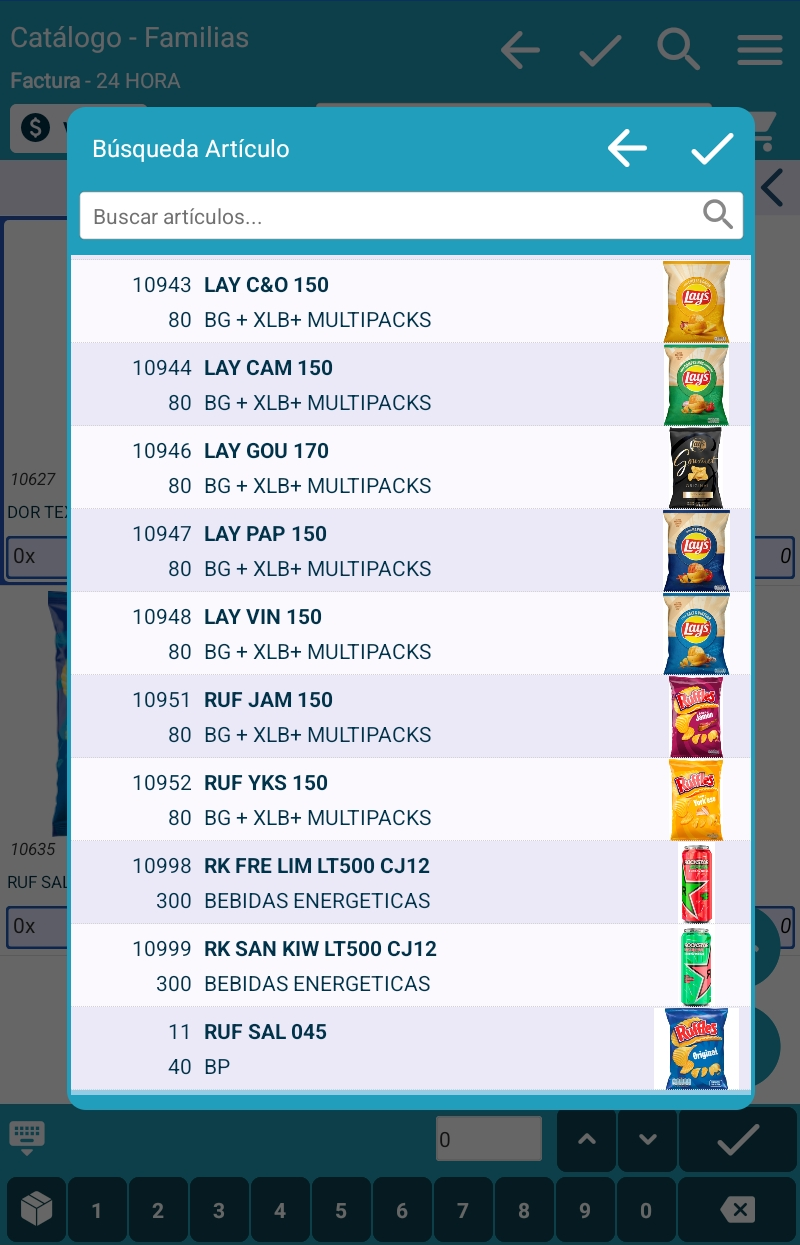
9. Añadir Artículo
Permite añadir un artículo concreto para trabajar con él
10. Teclado inferior
-
Explicado en el apartado Configuración de los Teclados
-
Se habilita en Configuración
-
Muy práctico para procedimientos repetitivos y rutinarios
Líneas Catálogo
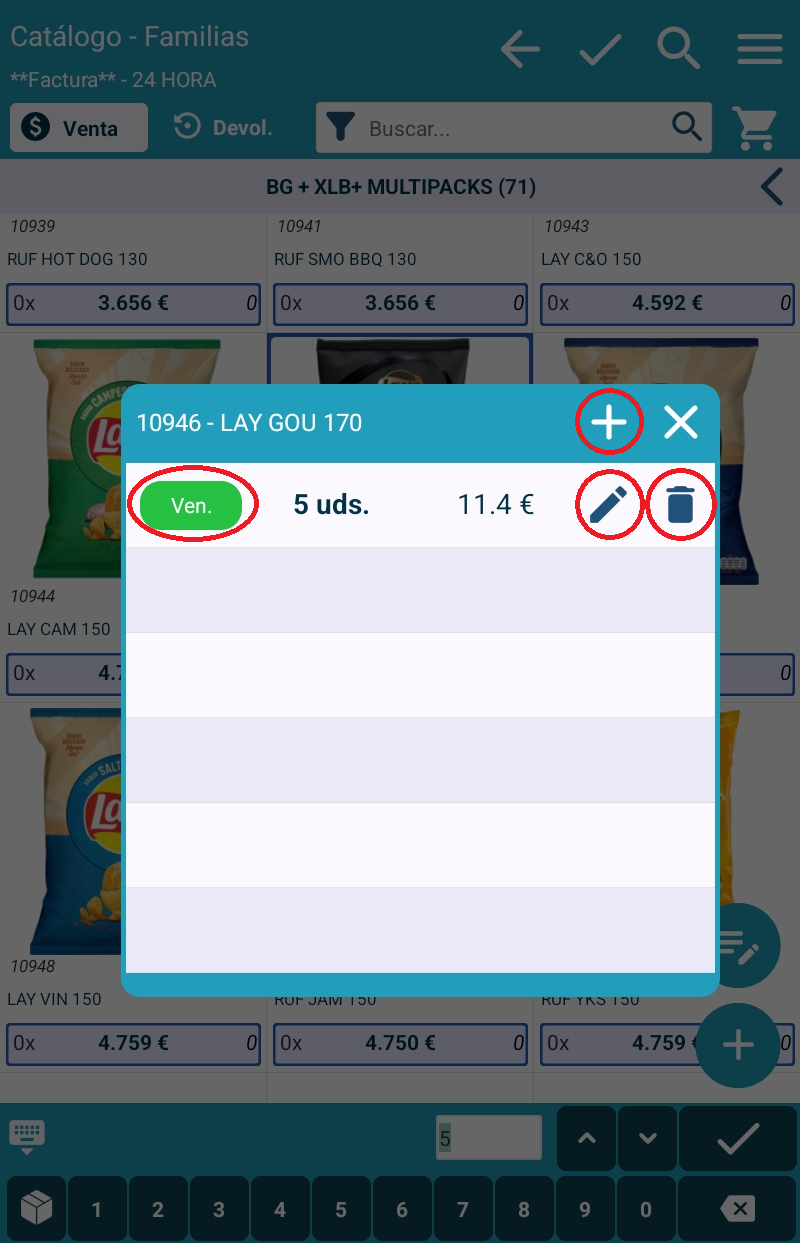
Cuando se hace una venta de línea, es decir, se asigna una cantidad a un artículo, al clicar en el Artículo, se abre una Ventana Flotante con las líneas introducidas en la Nota con la que se puede operar con los Artículos, como modificar valores, introducir artículos y eliminar
Esta vista muestra:
-
Tipo de Línea (Venta, Devolución, Caducado, Dañado)
-
Añadir un Artículo desde la vista de Venta Artículo
-
Editar las características del Artículo concreto
-
Eliminar la línea concreta del Artículo concreto