
3. Nota Venta

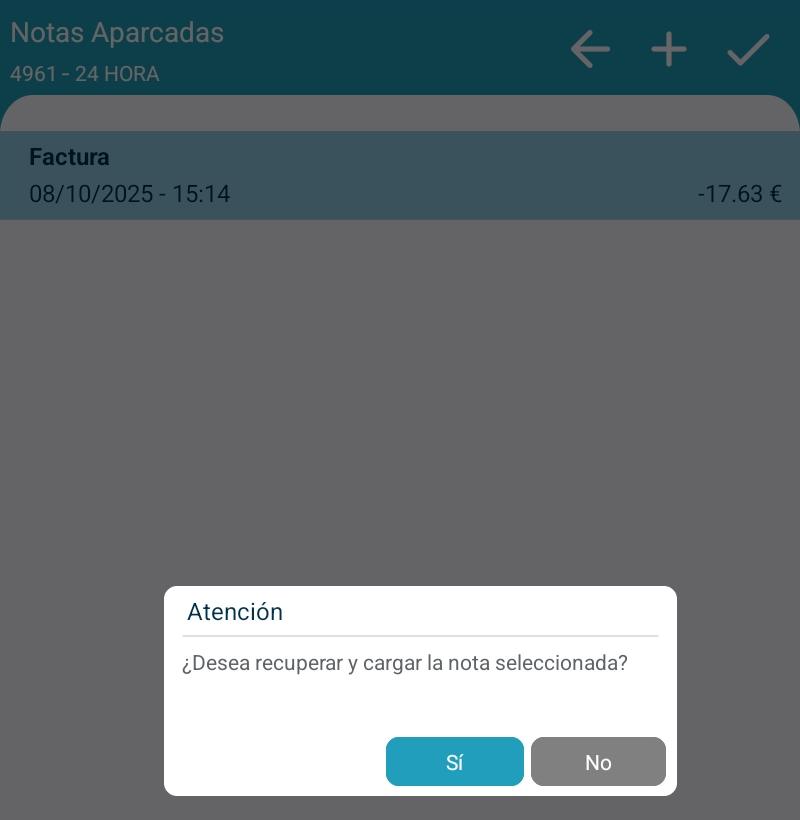
Cabe la posibilidad de recuperar una nota en caso de que se haya aparcado
Vistas de Ventas
-
La vista en la que se está, no aparecerá en el Menú
-
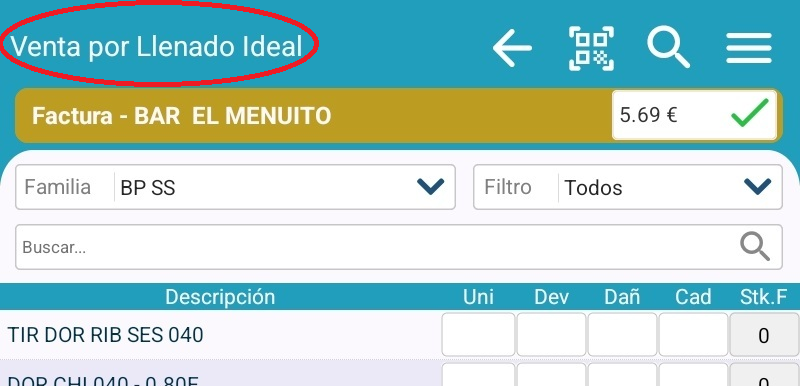
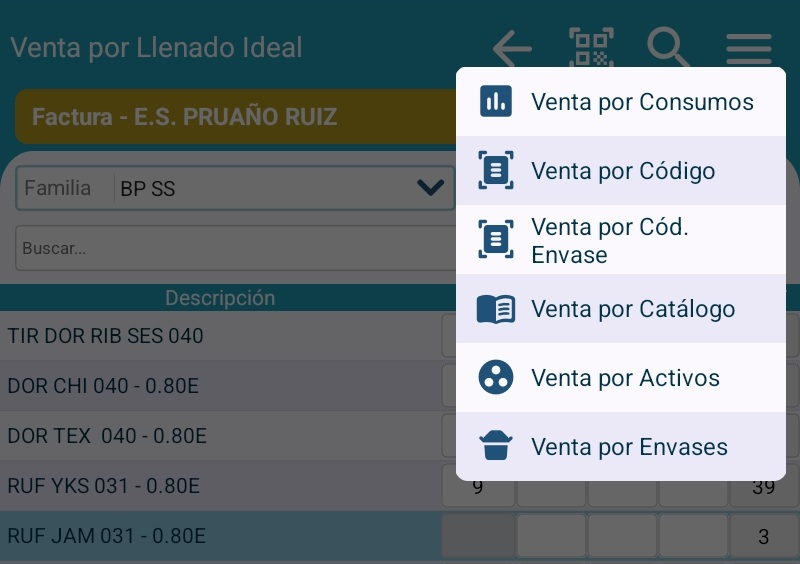
Las vistas de Venta por Llenado Ideal, Consumos, son parecidas
-
Las vistas de Venta por Código y Código, son similares
-
Las vistas de Venta por Catálogo Activos y Envases son de diferente aspecto
Código de Barras
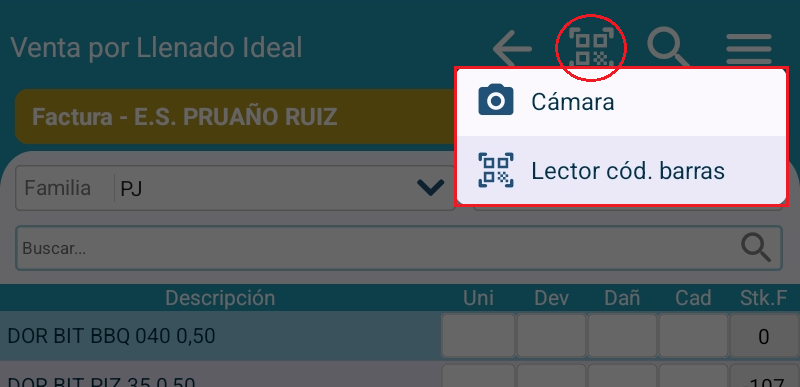
Cabe la posibilidad de introducir un artículo picando o escaneando su código de barras
Líneas
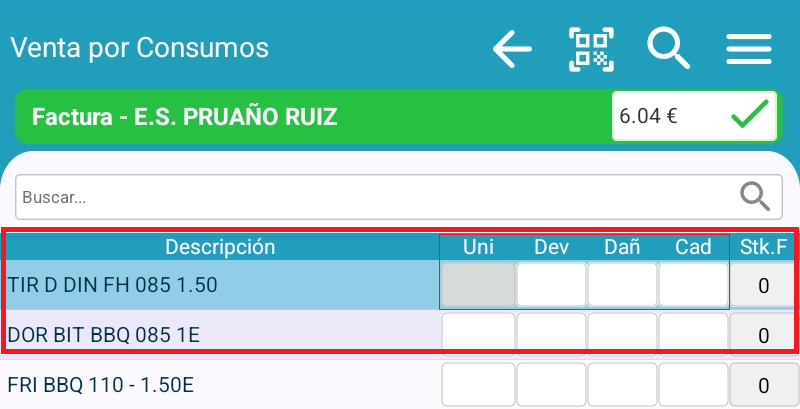
Tienen diferentes tipos de venta e incuso pueden o no mostrar el Stock, según la Configuración
1. Vistas de Venta
|
|
Venta por Llenado Ideal
|
|
|
|
Venta por Consumos
|
|
|
|
Venta por Código
|
|
|
|
Venta por Código de Envase
|
|
|
|
Venta por Catálogo
|
|
|
|
Venta por Activos
|
|
|
|
Venta por Envases
|
|


2. Menu
 |
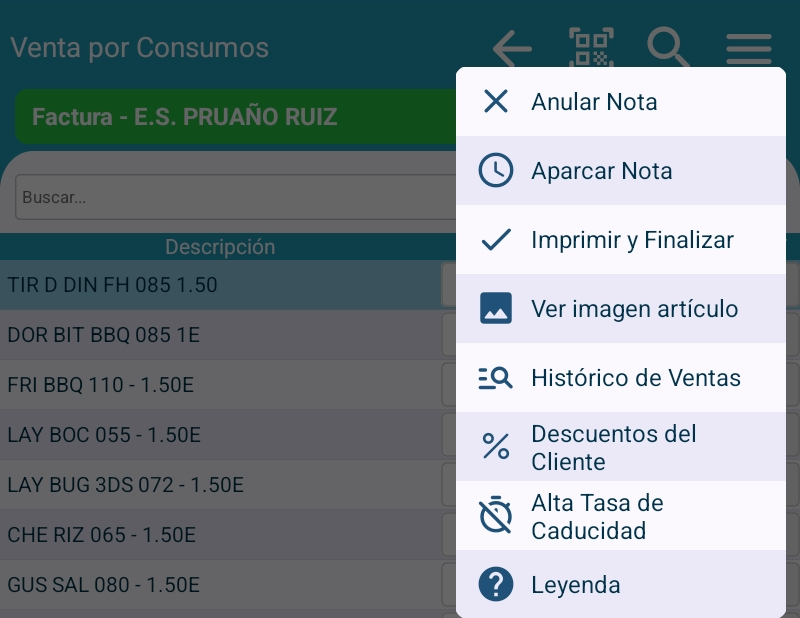
Anular Nota |
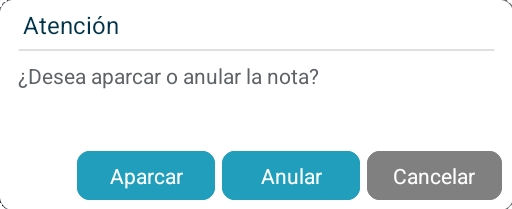
La posibilidad de Aparcar o Anular una nota, se ajusta desde la Configuración de la propia Nota
 |
 |
Aparcar Nota | |
 |
Imprimir y Finalizar |
Redirección a la vista de Finalizar, donde se puede Imprimir y/o Finalizar
|
 |
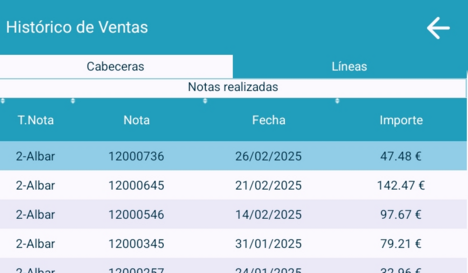
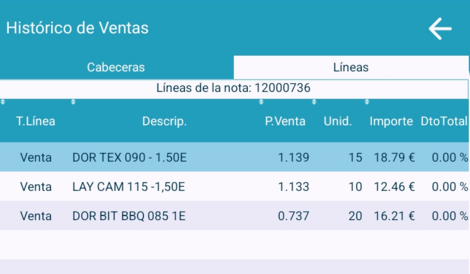
Histórico de Ventas |
Se muestra las Notas realizadas, y las Líneas de cada Nota
  |
 |
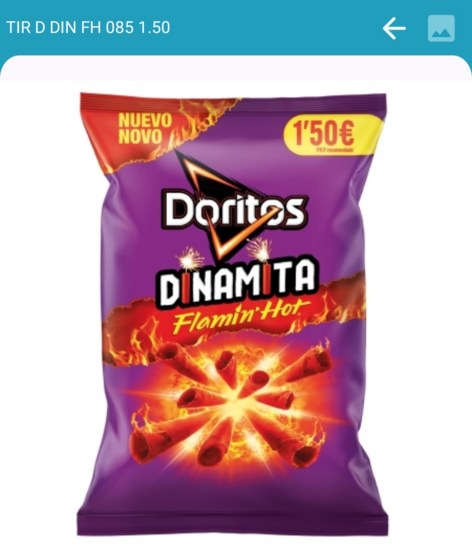
Ver imágen artículo |
Si existe imagen del artículo, esta opción aparecerá visible
 |
 |
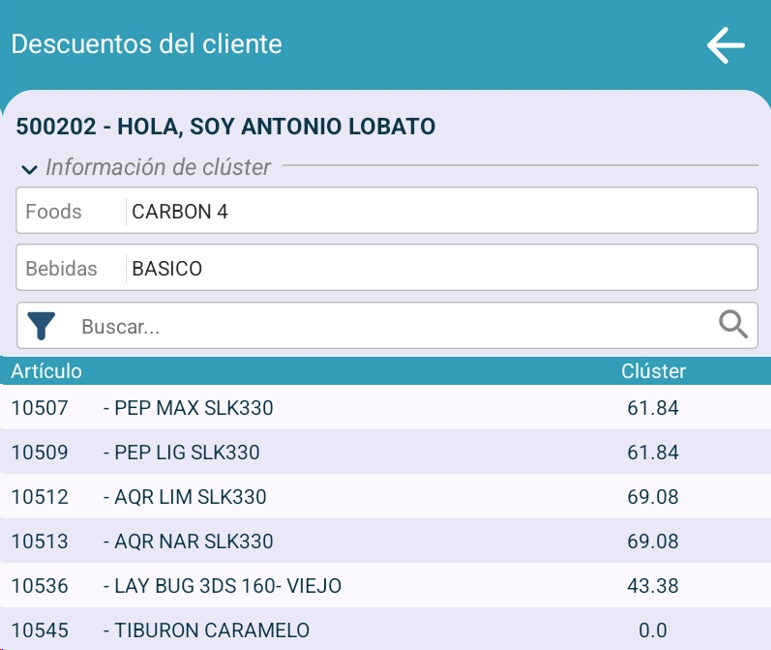
Descuentos del Cliente |
 |
 |
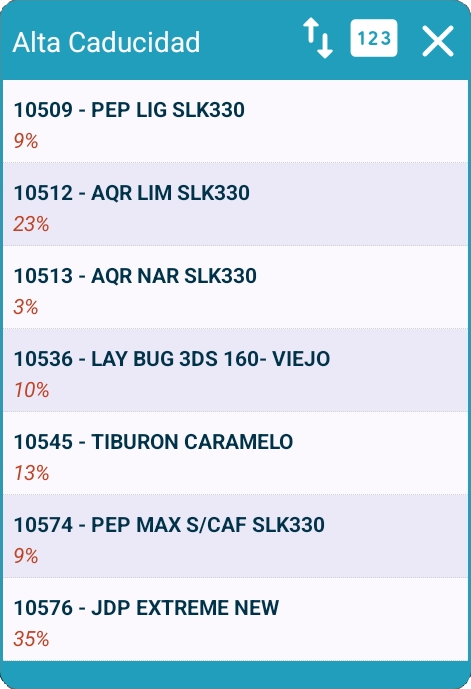
Alta Tasa de Caducidad |
Ordenación
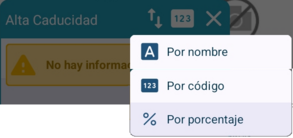 Se muestra el Código + Nombre del Artículo + Porcentaje % de Artículos que han sido devueltos como Caducado
 |
 |
Leyenda |
Dependiendo de la Versión de Pepsico, pueden aparecer algunos iconos más indicativos
Version 2 de PepsiCo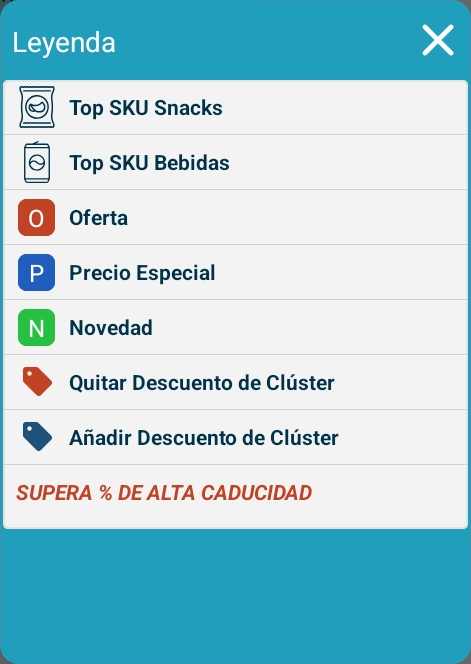 Versión 3 de PepsiCo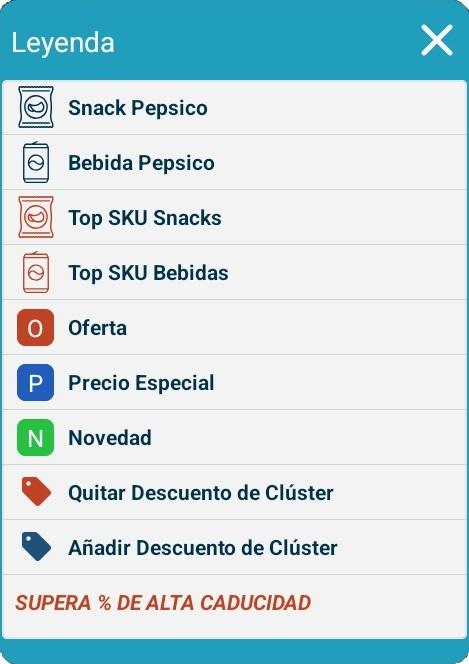 |
