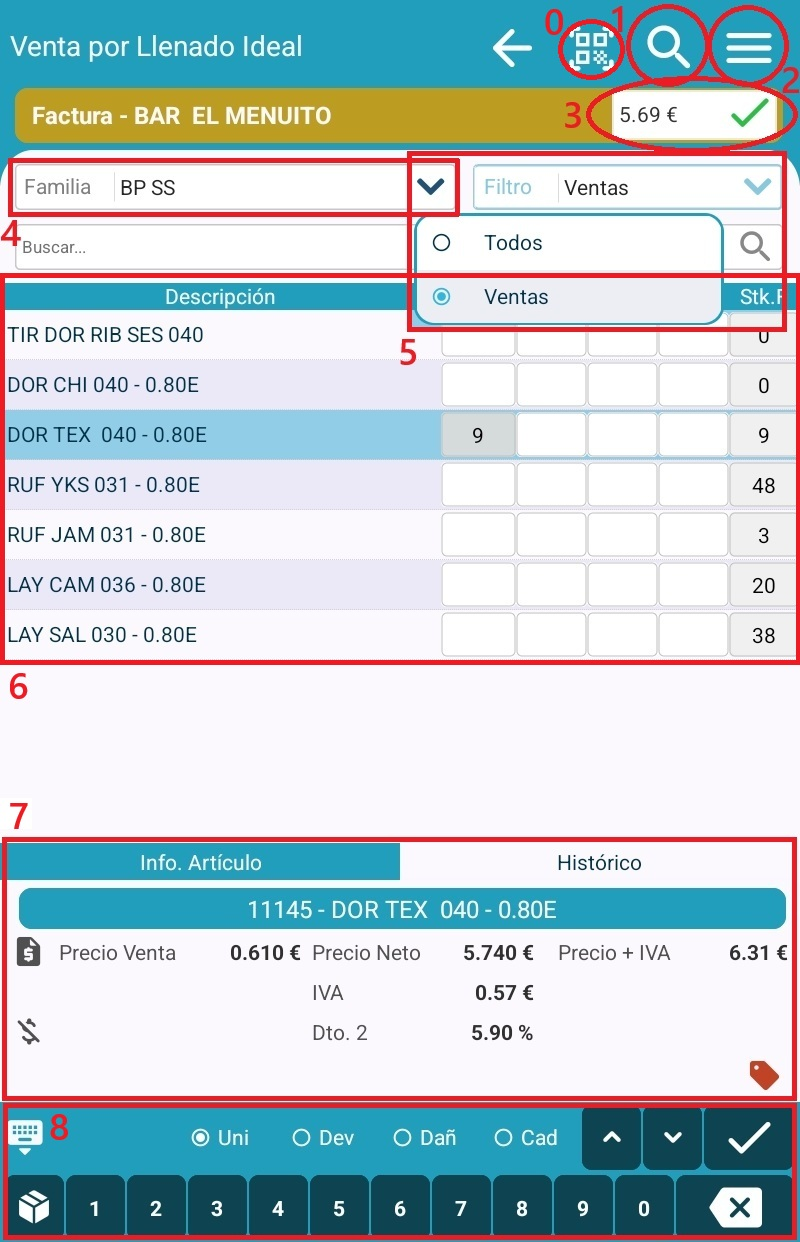
Una vez dentro de la nota, existen varias posibilidades:
-
Utilizar el teclado flotante (si esta activado en Configuración)
-
Utilizar el teclado inferior (si esta activado en Configuración)
1. Cambiar Vista
2. Menu
3. Ver Cabecera para Finalizar Nota
-
Este botón con Importe y fondo blanco, es otra forma de llegar a la visualización de la Cabecera para Finalizar Nota
-
Cuidado ! El texto lateral del TipoNota-´NombreComercial es clicable, y se puede acceder a Consultar los datos del Cliente
4. Familia
-
Visible cuando el Filtro marca Todos
-
Oculto cuando el Filtro marca Ventas
5. Filtro
-
Al estar seleccionado en Todos, se muestran el selector de Familia, y el listado de artículos continene las líneas que tiene la familia selccionado
-
Al estar seleccionado en Ventas, se muestran todos los artículos que tengan una línea (de cualquier tipo de venta)
6. Línea de artículo
A cada Artículo o Línea se le puede ser de pueden asignar cantidades para venta de tipo:
-
-
-
-
-
Además de la posibilidad e mostrarse el Stock en caso de estar activado en la Configuración
Al seleccionar una casilla , se puede introducir por Teclado Flotante el valor a la Línea.
El Teclado Flotante se Configura. Pueden darse 3 casos de teclados:
-
Solo activado Teclado Flotante
-
Solo activado Teclado Inferior
-
Activados los 2 Teclados, Flotante e Inferior
Cualidades sobre una Línea:
-
Un artículo puede estar en color
rojo por superar un % de Alta Caducidad -
Un artículo puede no asignarse cantidades para Venta por estar Descatalogado
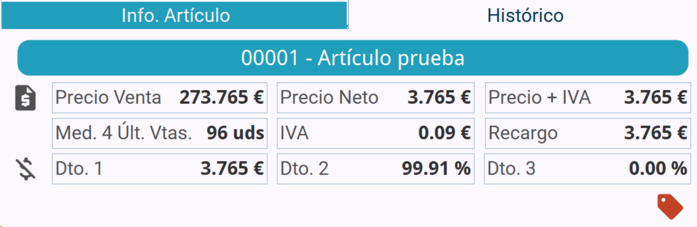
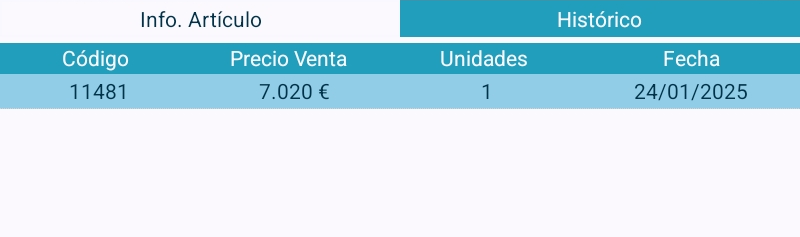
7. Información del Artículo
-
Pestaña 1 - Información del Artículo.
-
Solo se mostrará el Descuento que tenga valor
-
Quitar Descuento de Clúster

El botón estará disponible cuando haya una cantidad en la línea
-
Añadir Descuento de Cluster

El botón estará disponible cuando haya una cantidad en la línea
-
8. Teclado Inferior
-
-
Se habilita en Configuración
-
Muy práctico para procedimientos repetitivos y rutinarios