1. Ruta

-
La pestaña de Entregas no estará visible en caso de no haber Entregas/Pedidos/Repartos.
-
En caso de estar el Terminal con Función = Reparto, esta vista de Ruta se iniciará en el caso 3 de Entregas.
-
Por defecto aparecen los Clientes que están en la Frecuencia
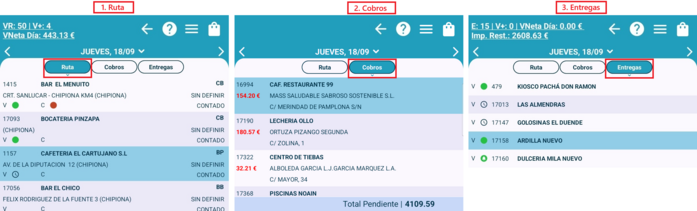
Pestañas de funcionalidades
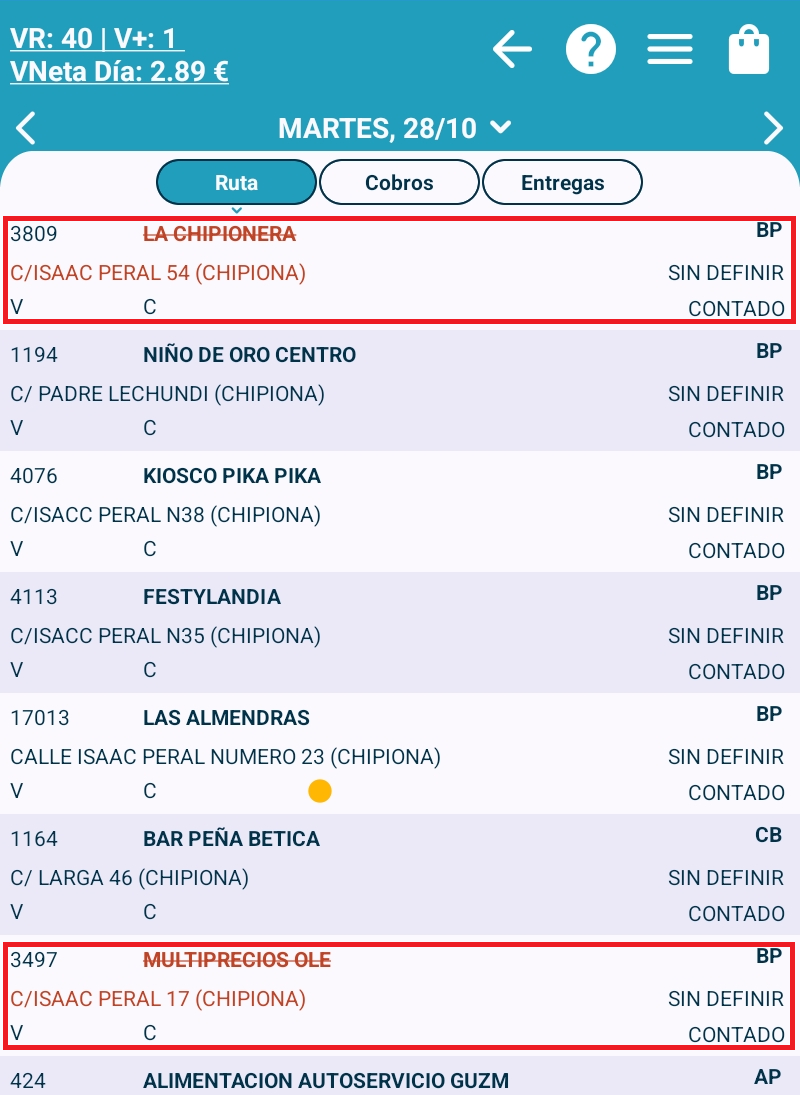
1. Ruta
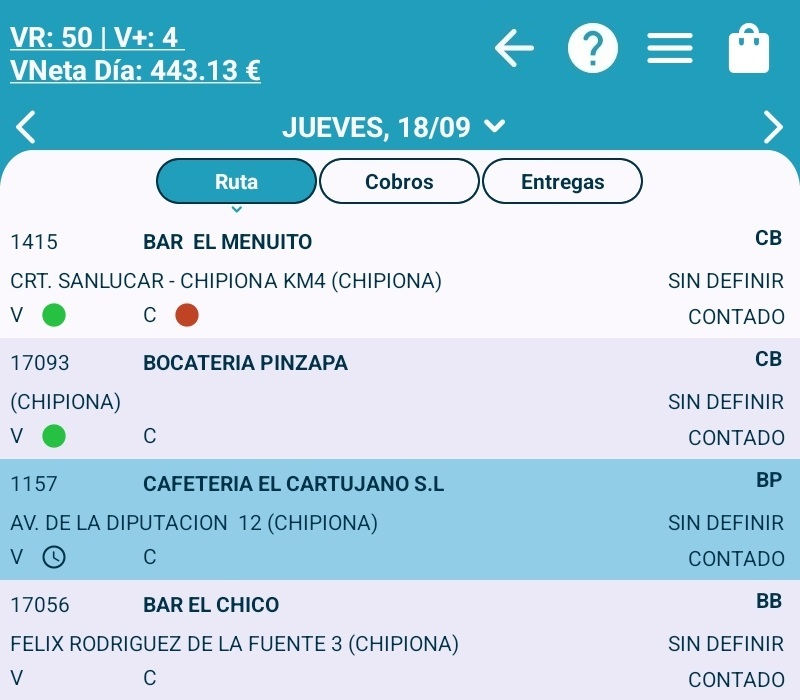
Venta Real/Realizada: x | Ventas Positivas+: xVenta Neta Día: x €
-
Código - Nombre Comercial
-
Dirección de Entrega
-
V: Estado de Ventas - Si no aparece el icono, no hay registros
-
 Tiene Notas Aparcadas
 -
 Tiene Ventas Finalizadas
 -
 Tiene Incidencias
 -
C: Estado de Cobros- Si no aparece el icono, no hay registros
-
 Tiene Deuda
 -
Iconos Flags

-
Plataforma Conectados 24h
-
Incidencias
-
Oportunidad
-
1ª Posición
-
Código Segmento
-
Tipo Establecimiento
-
Tipo Cliente
2. Cobros
-
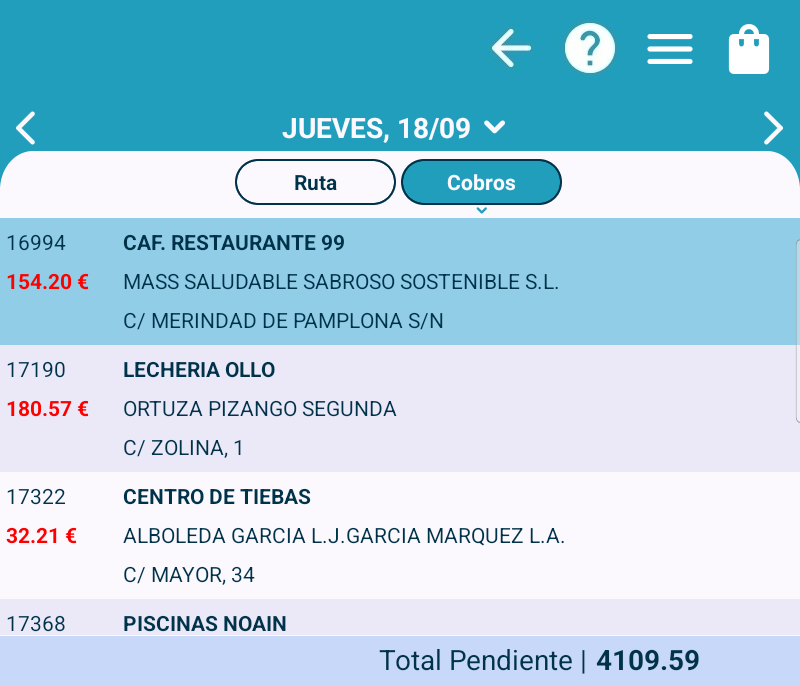
Total Pendiente: Valor total pendiente de cobrar entre todos los clientes de la ruta de ese día
-
Código - Nombre Comercial
-
Importe pendiente - Razón Social
-
Dirección
3. Entregas

-
Visible para terminales con datos de tipo Reparto.Entregas: x | Ventas Positivas: x | Venta Neta Día: x €Importe Restante: x €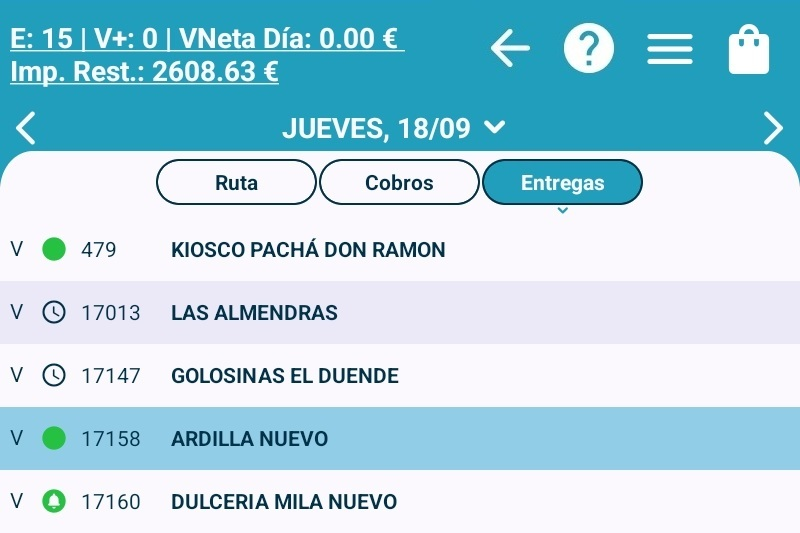
-
V: Estado de Entrega
-
Tiene Ventas Finalizadas
-
Tiene Notas Aparcadas
-
 Tiene Entregas Pendientes
 -
 Tiene Incidencias
 -
Código - Nombre Comercial
Visitar Cliente

Se accede a la Ficha de Cliente
En la Ficha, con el mismo botón de Visitar se acccede a la Nota para Reparto
Cambio de día
Se cargará la información de ese día, en las 3 pestañas de funcionalidades (Rutas, Cobros y Entregas).
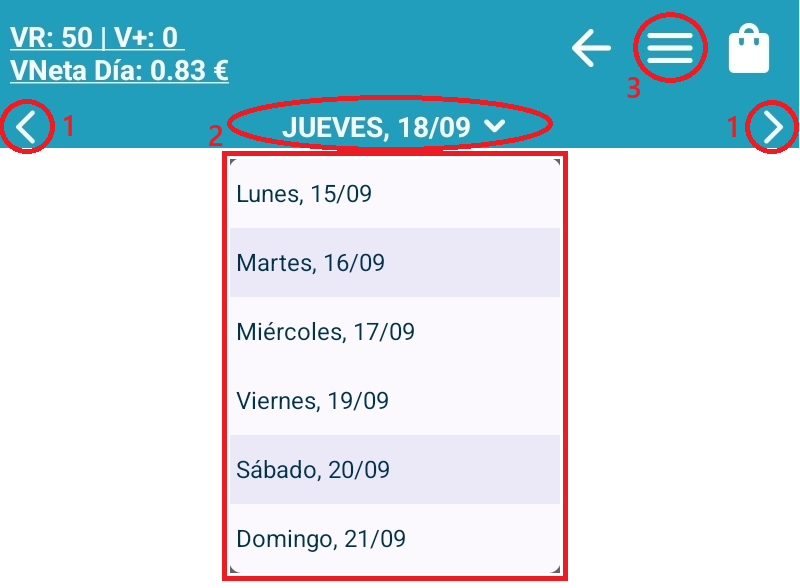
1. Retroceso / Avance de día
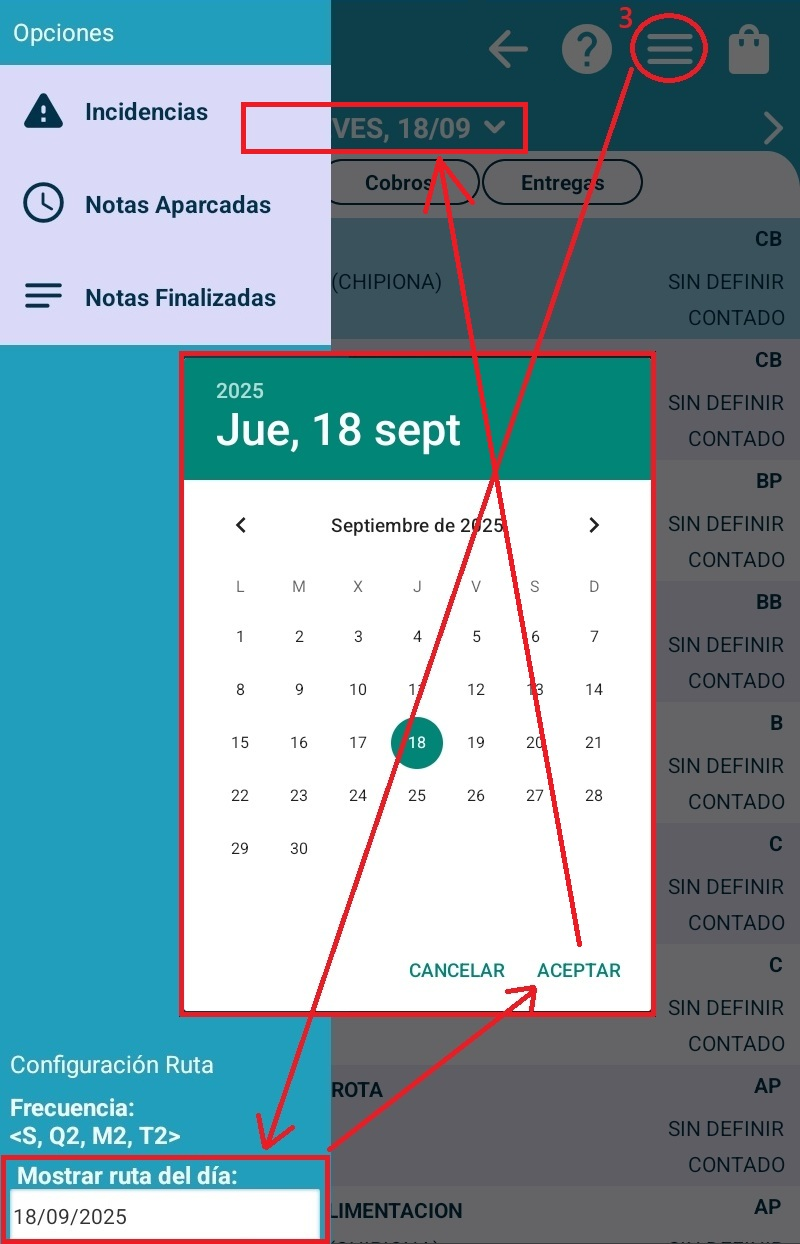
2. Cambiar a un día concreto de la semana
3. Abrir el Menú
Menu 
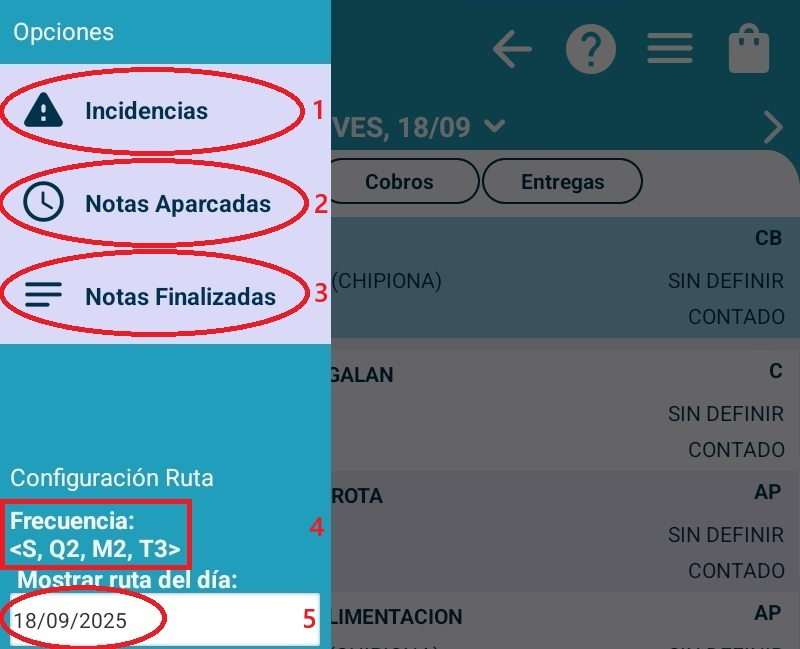
1. Incidencias
Historial Accesible desde Ventas->Informes
2. Notas Aparcadas
Accesible desde Visitar en la Ficha del Cliente
Accesible desde el informe Notas Aparcadas
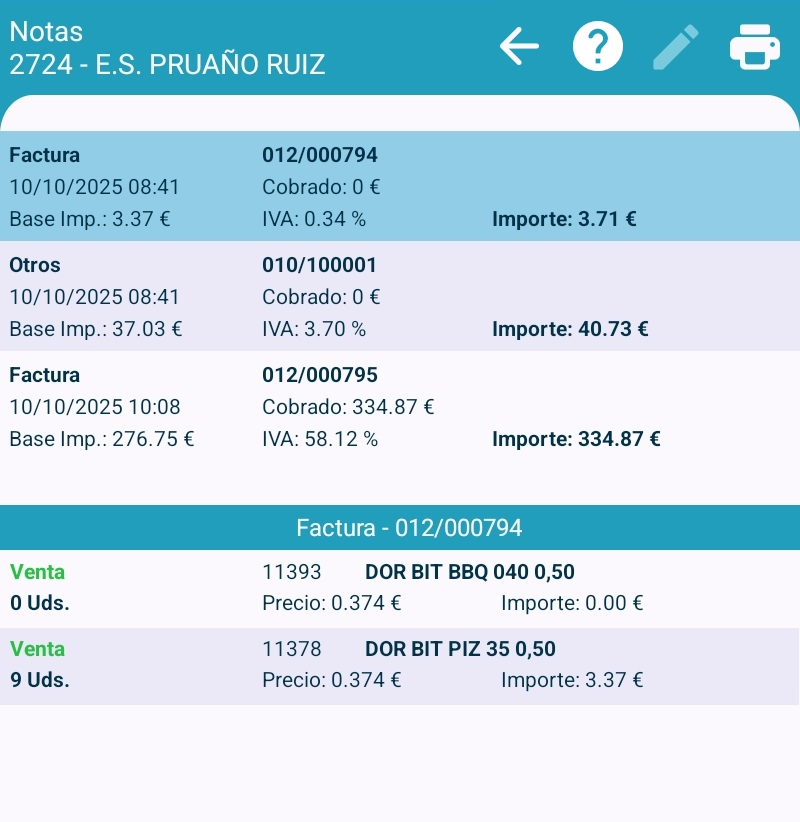
3. Notas Finalizadas
Solamente se pueden Editar/Recuperar Notas de tipo Pedido
Por cada Nota seleccionada, se muestran sus Líneas de Venta(indiccandose también el tipo de Línea: Venta, Devolucion, etc)
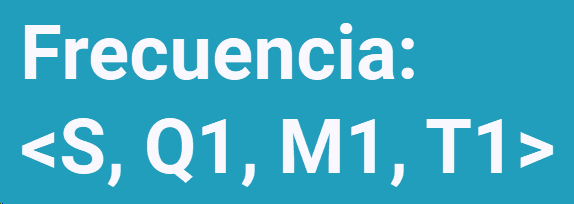
4. Frecuencia de Visita
|
S: Semanal
Q: Quincenal
M: Mensual
T: Trimestral
|
Se calcula dinámicamente
Q1-M1: 4ª Semana
Q2-M2: 1ª Semana
Q1-M3: 2ª Semana
Q2-M4: 3ª Semana
|
Se calcula dinámicamente
T1: 4ª Semana
T2: 1ª Semana
T3: 2ª Semana
Nada: 3ª Semana
|
5. Mostrar ruta del día
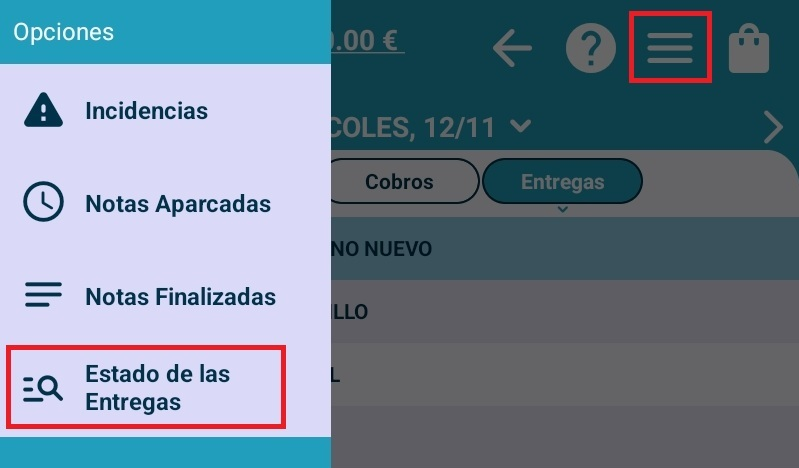
Estado Entregas
Cabe la posibilidad de que sea visible y accesible un apartado de Entregas Pendientes, para Terminales de tipo Autoventa y Reparto

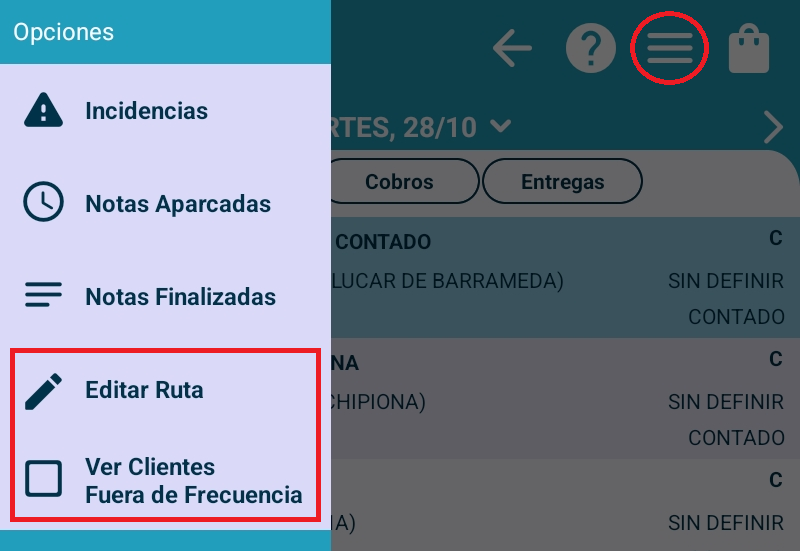
Mantenimiento de Rutas
-
Activar en Configuración
-
Activar visibilidad en Mantenimiento menú
Desde Rutas, se puede Editar la Ruta y Ver Clientes fuera de Frecuencia
Editar Ruta
-
Mover cliente de Orden (para Clientes de tipo Ruta y no de Reparto, tiene Orden de Ruta)
-
Guardar la Ruta
-
Menú
-
Añadir
-
Ver clientes fuera de frecuencia
-
Eliminar (para Clientes de tipo Ruta y no de Reparto, tiene Orden de Ruta)
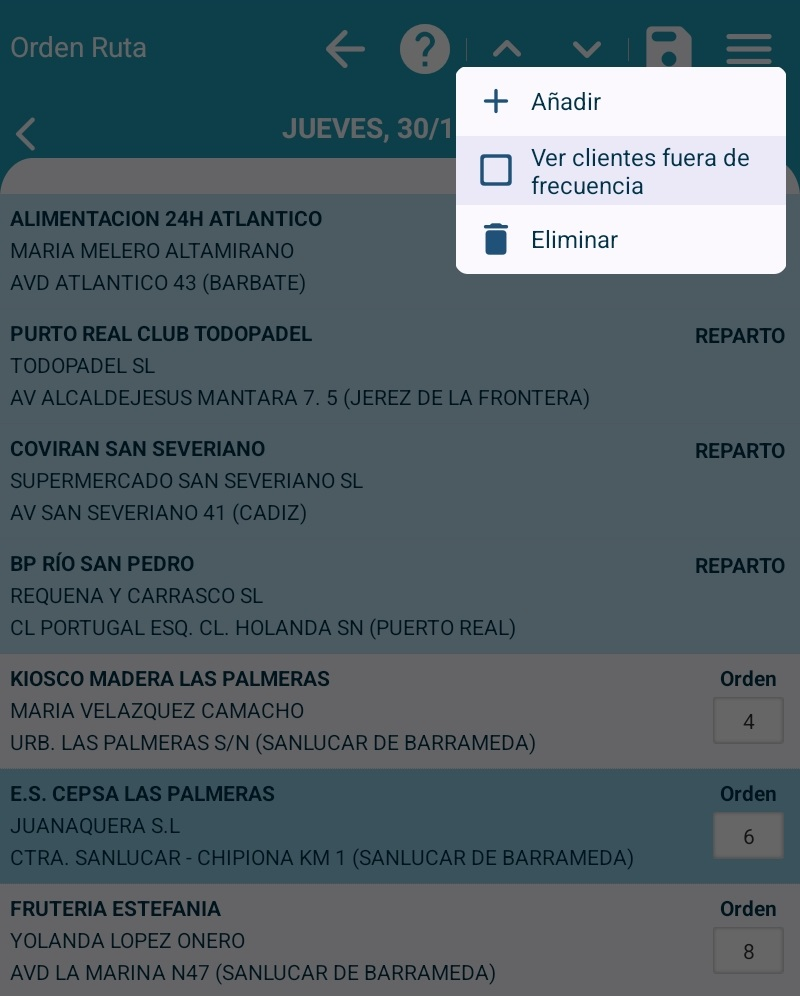
Ver Clientes Fuera de Frecuencia
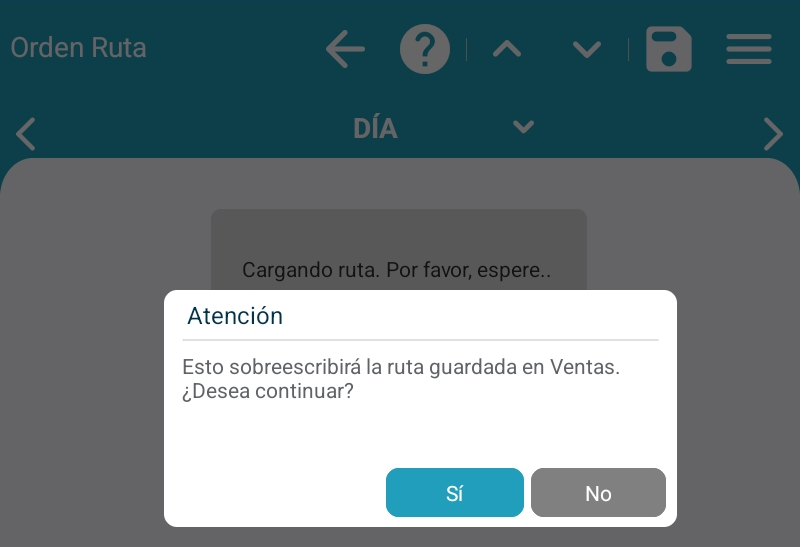
Al modificar la Ruta, puede ocurrir que la Ruta que se tiene cargada sea diferente a la que existe en los datos de Ventas... y permitirá la elección desde la información de Datos y de Ventas
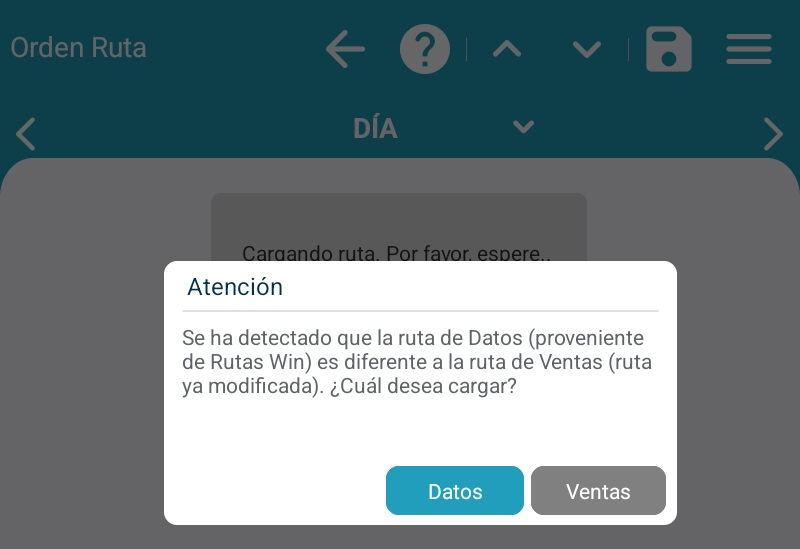
Habrá un mensaje de confirmación de sobreescritura